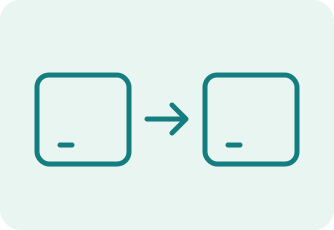
가능하면 가장 빠른 드라이브에 두세요. 이 자리는 메모리가 모자랄 때 쓰는 곳이라, 느리면 그 순간 시스템 전체가 느려집니다.
C가 SSD이고 D가 하드디스크라면, 옮기는 것이 용량은 벌지만 속도는 잃는 거래입니다. 메모리가 넉넉해서 이 자리를 거의 안 쓴다면 괜찮은 거래입니다.
둘 다 SSD라면 옮겨도 손해가 없습니다.
부팅할 때 이 파일이 있어야 합니다. USB가 안 꽂혀 있으면 윈도우가 가상 메모리 없이 켜지고, 메모리가 꽉 찰 때 프로그램이 강제 종료됩니다.
작업 중에 케이블이 빠지면 더 나쁩니다. 쓰고 있던 자리가 갑자기 사라지는 것이라 시스템이 불안정해집니다.
네트워크 드라이브도 같은 이유로 안 됩니다.
1. 설정 → 시스템 → 정보 → 고급 시스템 설정 → 성능 설정 → 고급 → 가상 메모리 변경.
2. 모든 드라이브에 대한 페이징 파일 크기 자동 관리 체크를 풉니다.
3. C를 고르고 페이징 파일 없음 → 설정. D를 고르고 크기를 정한 뒤 → 설정.
4. 확인을 누르고 재시작. 재시작해야 실제로 바뀝니다.
C를 완전히 없애면 블루스크린 덤프를 못 만듭니다. 문제 분석이 필요하면 C에 작은 크기를 남겨두세요.
대부분은 옮길 필요가 없습니다. 켠 뒤로 실제 가장 많이 쓴 양의 1.5배로 줄이는 것만으로 수십 GB가 빠지는 경우가 많습니다.
줄이는 것은 속도를 안 잃습니다. 옮기는 것은 대상 드라이브가 느리면 속도를 잃습니다.
줄여도 부족할 때 옮기는 것이 순서입니다. 둘 다 하면 C에서 그 파일이 아예 없어집니다.
실측한 PC에서는 71GB가 잡혀 있었는데 최고 사용 기록이 24GB였습니다. 36GB로 줄이는 것만으로 35GB가 확보됐고, 옮길 이유가 없었습니다.
재시작을 하셨나요? 재시작 전까지는 기존 파일이 그대로 남아 있습니다.
속도 이득은 거의 없고 관리만 복잡해집니다. 한 곳에 두는 편이 낫습니다.
테라클린은 이 글에 나온 것들을 실제로 재서, 지워도 되는 것만 이유와 함께 보여줍니다. 파일은 기기를 떠나지 않고, 무료입니다.
무료로 받기 테라클린
테라클린